
Piloter ton ordi depuis ton téléphone avec Codex (ChatGPT mobile)
OpenAI met Codex en preview dans l'app mobile : tu lances des tâches de code et d'auto depuis ton tel, ça tourne sur ton Mac.
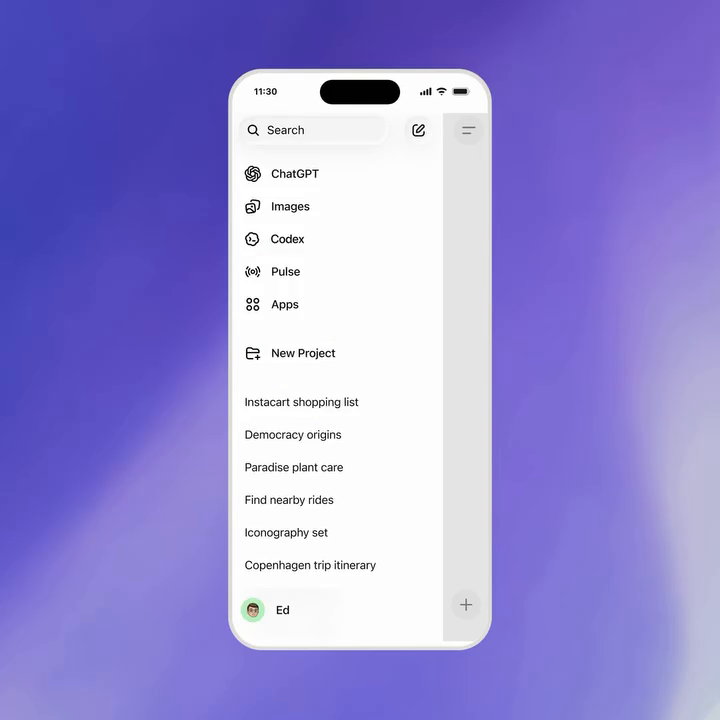
OpenAI vient d'ajouter Codex directement dans l'app mobile ChatGPT (en preview). Concrètement : tu peux maintenant lancer des tâches de code, de génération de fichiers ou d'envoi de messages depuis ton téléphone, et ces tâches s'exécutent sur ton MacBook (ou un autre ordi que t'as connecté) en arrière-plan, pendant que tu fais autre chose. Cette ressource t'explique ce que c'est, à quoi ça sert même si tu n'es pas dev, et comment l'essayer.
Pourquoi c'est utile
- Tu n'es plus collé à ton ordi pour déclencher du travail : ton tel devient une télécommande vers ta machine.
- Les tâches longues (rendre une vidéo, lancer un build, mettre à jour un fichier) tournent toutes seules pendant que tu vis ta vie.
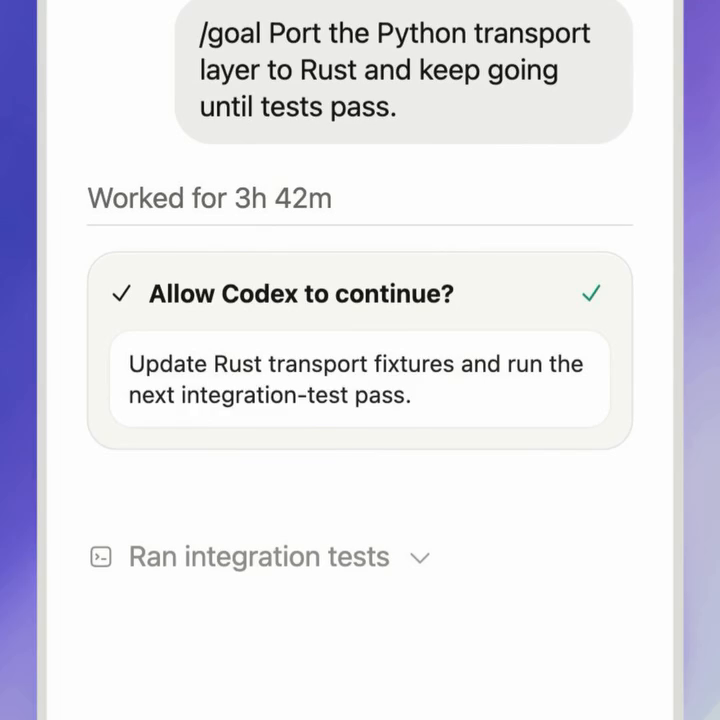
- Tu vois en temps réel ce que Codex fait, étape par étape, et tu peux valider ou bloquer une action sensible avant qu'elle s'exécute.
- Tu peux brancher plusieurs ordis (Mac perso, Mac du bureau, devbox cloud) et choisir lequel exécute quelle tâche.
Étape par étape
Étape 1 : ouvrir Codex depuis l'app mobile
Ouvre l'app ChatGPT sur ton iPhone ou Android, et regarde la barre latérale gauche. Tu vois maintenant un onglet Codex entre Images et Pulse. Tape dessus pour rentrer dans l'environnement.
Pourquoi ça aide : pas besoin d'installer une app séparée. Si t'as déjà ChatGPT, Codex est là, gratuit avec ton abonnement.
Étape 2 : connecter ton ordinateur
Avant de lancer ta première tâche, tu dois dire à Codex sur quelle machine il doit travailler. Va dans l'écran Connections et active les ordis que tu veux piloter : MacBook Pro perso, Mac Mini du studio, ou même une devbox cloud.
Pourquoi ça aide : tu peux séparer les contextes. Tâche personnelle sur ton Mac perso, tâche pro sur la machine du boulot, gros calcul lourd sur la devbox cloud.
Étape 3 : donner une instruction en langage naturel
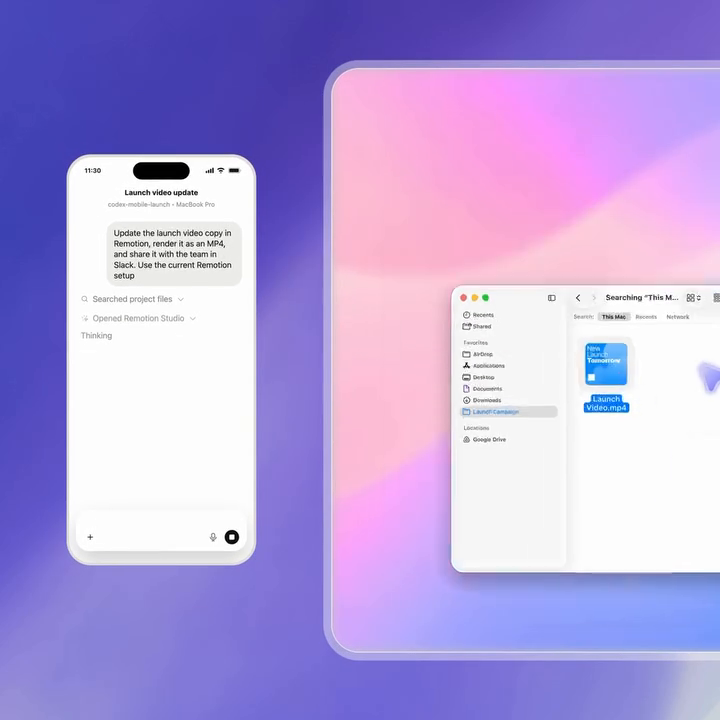
Dans la conversation Codex, tu tapes (ou tu dictes) ce que tu veux qu'il fasse, exactement comme tu l'expliquerais à un collègue. Exemple réel montré dans la démo :
Update the launch video copy in Remotion, render it as an MP4, and share it with the team in Slack. Use the current Remotion setup.
Pourquoi ça aide : tu n'as pas besoin de savoir coder. Tu décris l'objectif, Codex traduit en actions concrètes sur ta machine.
Étape 4 : laisser Codex travailler en arrière-plan
Une fois la tâche envoyée, Codex ouvre les bons outils sur ton MacBook (ici Remotion, le logiciel de montage vidéo en code), modifie le projet, rend le fichier MP4, puis le poste dans le bon canal Slack. Toi pendant ce temps, tu peux fermer l'app, prendre le métro, faire autre chose.
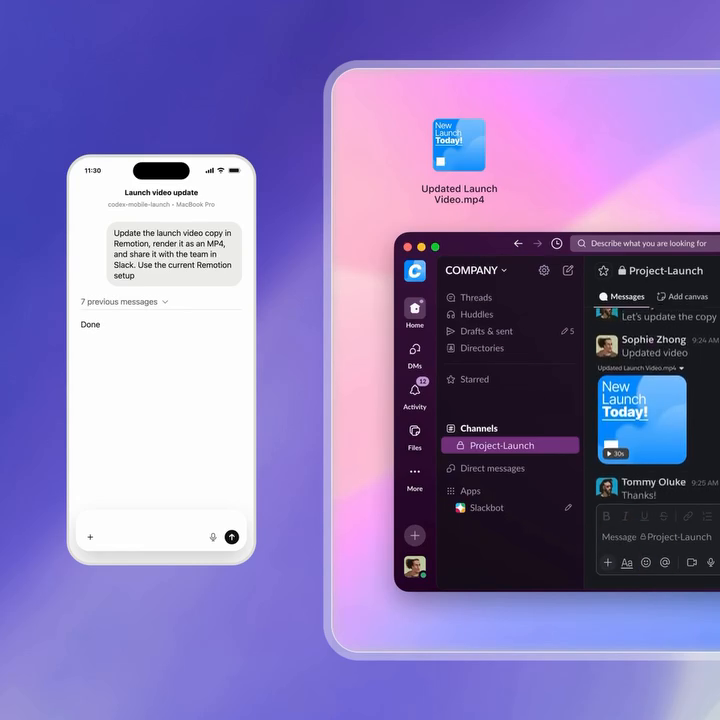
Pourquoi ça aide : c'est du travail asynchrone. Tu déclenches, tu oublies, ça revient fini. Comme déléguer à un assistant qui ne dort jamais.
Étape 5 : garder le contrôle avec les approbations
Pour les actions sensibles (déployer du code, supprimer un fichier, envoyer un email important), Codex ne fait pas tout tout seul. Il met la tâche en mode Awaiting approval et attend que tu valides depuis ton tel.
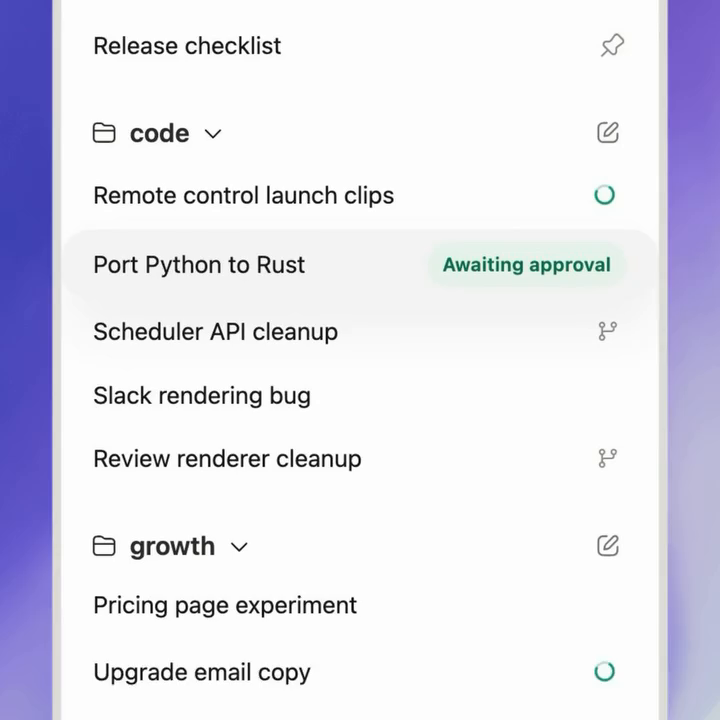
Pourquoi ça aide : tu gardes la main sur les trucs risqués. Codex propose, tu décides. Pas de mauvaise surprise.
Étape 6 : utiliser la voix pour aller plus vite
Tu peux aussi parler à Codex au lieu de taper. Exemple de la démo : "That's perfect, send that recap to Romain". Codex prend ta dernière réponse, la résume, et l'envoie à la bonne personne dans Slack ou Messages.
Pourquoi ça aide : ça rend l'app utilisable en marchant, en voiture, sans avoir à sortir le clavier.
Pour qui c'est vraiment utile
Si tu es dev ou que tu travailles avec une équipe tech, c'est évident : tu déclenches des builds, des renders, des push de code depuis n'importe où.
Si tu es entrepreneur ou créateur sans équipe tech, c'est moins évident mais tout aussi puissant. Tu peux brancher Codex sur un Mac Mini qui tourne 24/7 dans ton bureau, et lui demander des trucs comme : "récupère mes ventes Stripe du mois et envoie-moi un récap dans Slack tous les lundis", ou "regarde si un nouveau client s'est inscrit aujourd'hui et envoie-lui un email de bienvenue". Pas besoin de savoir coder, Codex génère le script et l'exécute.
Pour aller plus loin
- Codex est en preview : la feature peut bouger dans les semaines qui viennent. Active la mise à jour auto de l'app ChatGPT pour ne rien rater.
- Sur ordi, Codex existe aussi en ligne de commande (Codex CLI) si tu veux un usage plus avancé.
- L'écosystème concurrent côté Anthropic, c'est Claude Code, qui tourne aussi en CLI mais n'a pas encore d'app mobile au moment où on écrit ça.
Source : Démo officielle OpenAI : Codex in the ChatGPT mobile app (preview, 2026)
Accède aux ressources gratuites
Vidéos, guides, templates et outils pour automatiser ton quotidien avec l'IA. Laisse ton email — accès immédiat, à vie.
✓ Pas de spam · ✓ Accès gratuit à vie · ✓ Désinscription en 1 clic
On utilise ton email pour t'envoyer la ressource et nos guides IA. Tu peux te désinscrire à tout moment. Voir notre politique de confidentialité.